
- Существует инструмент, сочетающий в себе простоту и удобство приложения с графическим интерфейсом и большие возможности, чем у классических инструментов командной строки для диагностики сетевого соединения с удаленным узлом. Имя ему WinMTR, и в данном руководстве мы рассмотрим как им пользоваться. В качестве операционной системы будет выступать Windows Server 2019.
Для начала скачайте WinMTR. Для этого необходимо перейти по ссылке https://sourceforge.net/projects/winmtr/ и нажать кнопку “Download”.
Распакуйте скачанный архив в удобное место, откройте папку и запустите WinMTR.exe из папки с соответствующей Вашей операционной системе разрядности. Для Windows Server 2019 — это x64. Соответственно, использовать будем файл из папки WinMTR_x64.
Для простой диагностики сетевого соединения с удаленным узлом достаточно вписать его IP адрес или доменное имя в поле Host и нажать Start. Все параметры можно оставить по умолчанию.
После этого Вы увидите как WinMTR отправляет запросы каждую секунду и какие узлы проходят сетевые пакеты на своём пути. Для лучше точности рекомендуем подождать 1-2 минуты пока накопится некоторая статистика. Результаты можно передать для анализа техническому специалисту или в службу поддержки. Для удобства экспорта присутствуют кнопки, позволяющие как скопировать данные, так и создать текстовый или html документ.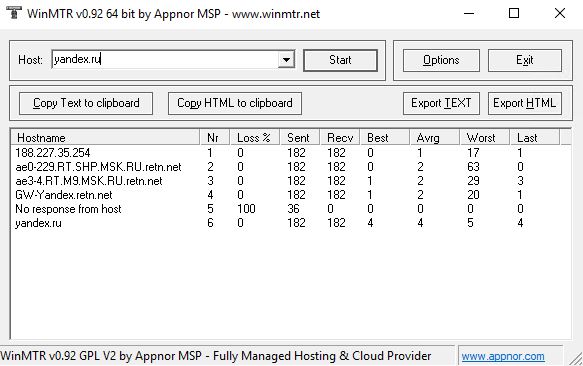 Скриншот №1. Диагностика сетевого соединения с помощью WinMTR на Windows Server 2019.
Расшифровка имён столбцов: - Hostname — имя промежуточного узла. Если убрать галочку “Resolve names” в настройках, то будут отображаться только IP адреса узлов.
- Nr — номер узла в маршруте.
- Loss % — соотношение потерянных пакетов и отправленных в процентах.
- Sent — количество отправленных пакетов.
- Recv — количество полученных ответов.
- Best — наименьшее время получения ответа после отправки запроса.
- Avrg — среднее время получения ответа после отправки запроса.
- Worst — наибольшее время получения ответа после отправки запроса.
- Hostname — имя промежуточного узла. Если убрать галочку “Resolve names” в настройках, то будут отображаться только IP адреса узлов.
- Nr — номер узла в маршруте.
- Loss % — соотношение потерянных пакетов и отправленных в процентах.
- Sent — количество отправленных пакетов.
- Recv — количество полученных ответов.
- Best — наименьшее время получения ответа после отправки запроса.
- Avrg — среднее время получения ответа после отправки запроса.
- Worst — наибольшее время получения ответа после отправки запроса.