Используете другую ОС?
Выберите нужную версию или дистрибутив.
Инструкция по настройке сетевого интерфейса Windows после подключения сервера к сети.
Шаг 1
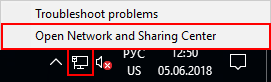
Откройте Network and Sharing Center, для этого на рабочем столе Windows в правом нижнем углу правой кнопкой мыши кликните Настройки сетевых подключений:
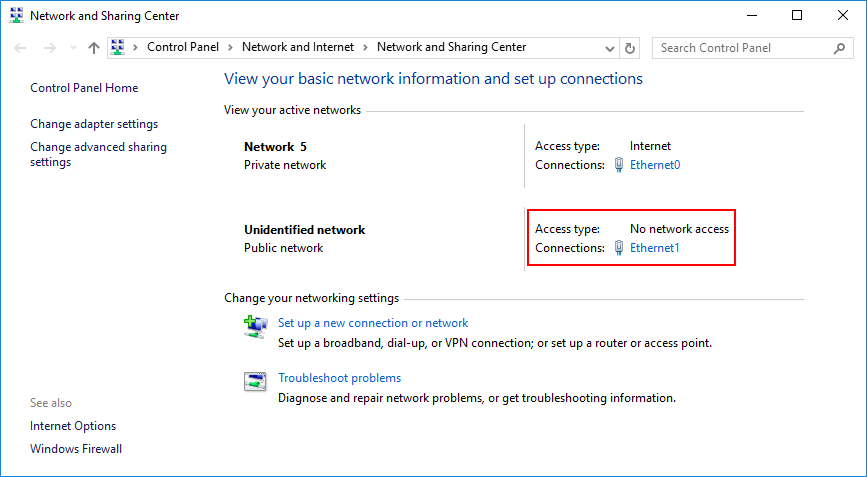
В открывшемся окне выберете нужный интерфейс, у которого нет доступа к сети:
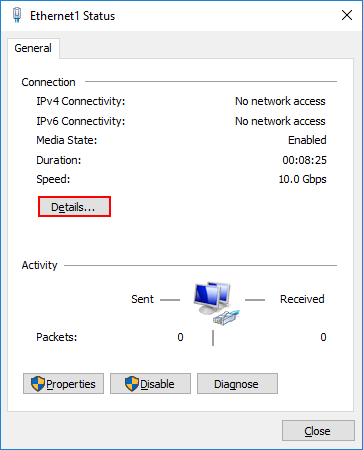
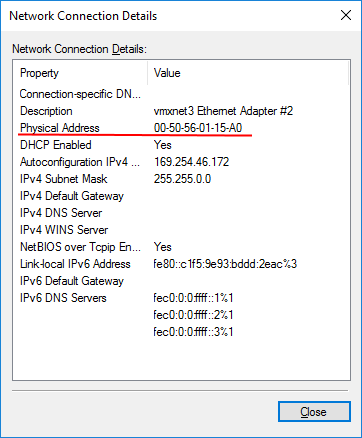
Откроется окно состояния интерфейса. Чтобы убедиться, что выбран нужный интерфейс откройте его детали с помощью кнопки Details:
Сравните значение поля Physical Address со значением поля MAC в панели управления:

Шаг 2
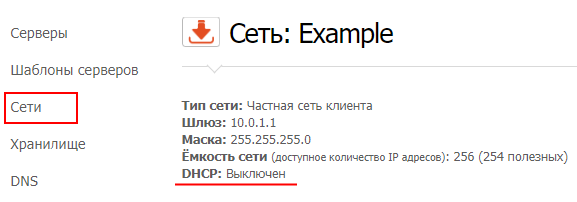
Если при создании сети в панели вы активировали опцию DHСP, то настройка сетевого адаптера Windows будет выполнена автоматически. Проверить включена или выключена опция можно в свойствах сети в панели управления:
Шаг 3
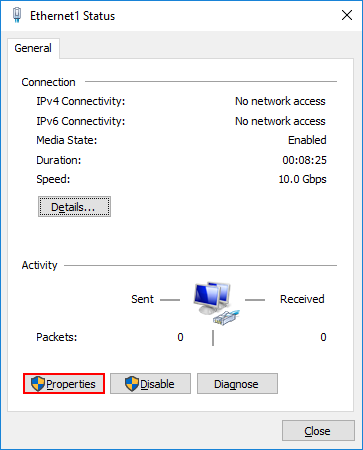
Если при создании сети в панели управления вы НЕ активировали опцию DHСP, то настройку необходимо выполнить вручную. Откройте свойства адаптера с помощью клавиши Properties:
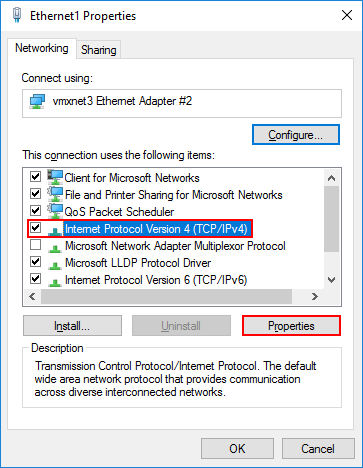
Выберете соединение IPv4 и нажмите Properties:
В открывшемся окне в поле IP-address введите выданный адрес, в поле Subnet mask введите маску подсети. Все значения можно посмотреть в панели в настройках сервера (раздел Сети) или в меню Сеть:

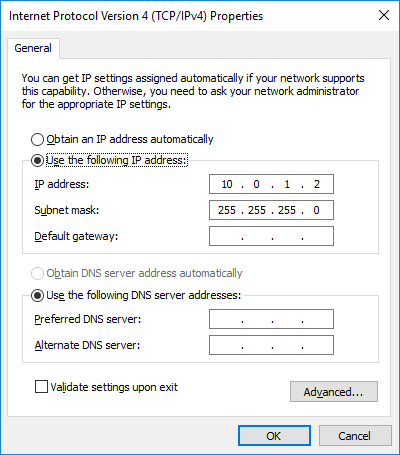
Сохраните изменения.
Шаг 4
Чтобы проверить настройку сетевого адаптера выполните команду ping на адрес шлюза по умолчанию, например:
ping 10.0.1.1
Kопировать
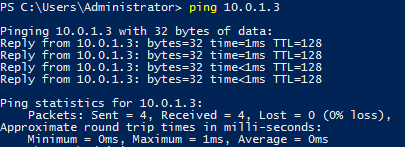
Примечание: для проверки на Windows Server 2016 необходимо выполнить пинг на другой локальный сервер: