
Инструмент командной строки ADB для отладки Android ранее было возможно использовать только посредством USB-подключения. Однако, в последних версиях ОС стала доступной беспроводная отладка.
В этой инструкции подробно о том, как включить отладку Android по Wi-Fi и подключиться к устройству с помощью ADB.
Включение отладки по Wi-Fi и беспроводное подключение ADB
Прежде чем приступить, отмечу, что для использования ADB как по кабелю так и по Wi-Fi вам потребуются Platform Tools из Android SDK, скачать которые можно с официального сайта (загрузка полного SDK необязательно).
Загруженный архив распакуйте в удобное расположение на компьютере для последующего доступа из командной строки.
Надежное финансирование под залог для бизнесаИЗУЧИТЕ ВСЕ УСЛОВИЯ КРЕДИТА(ЗАЙМА) НА САЙТЕ В СООТВЕТ-СТВУЮЩЕМ РАЗДЕЛЕ. ОЦЕНИ-ВАЙТЕ СВОИ ФИНАНСОВЫЕВОЗМОЖНОСТИ И РИСКИ
Следующий шаг — включение отладки по Wi-Fi с предварительным включением режима разработчика Android, шаги будут следующими:
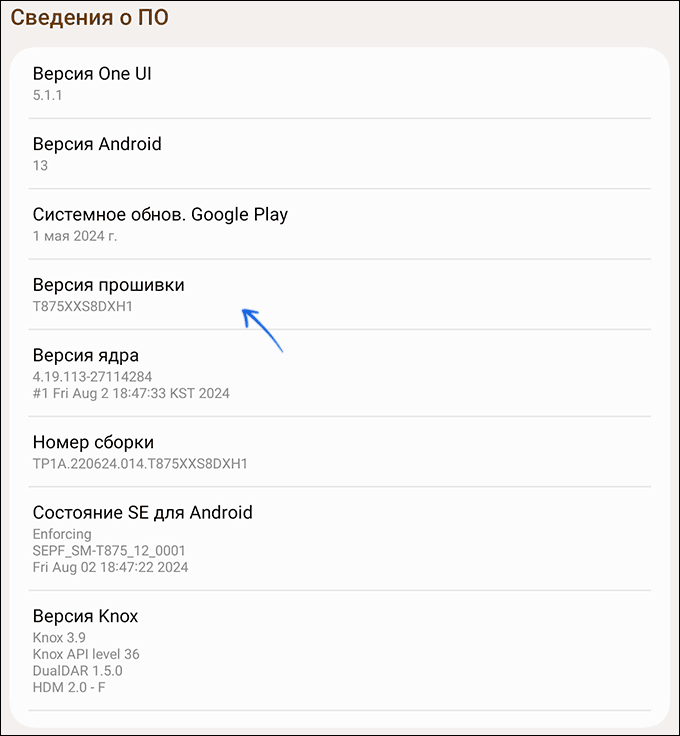
- Откройте «Настройки» — «О телефоне» — «Сведения о ПО», учитывайте, что конкретный путь и названия пунктов могут отличаться в зависимости от телефона, например, подраздел может называться «Версия ПО».
- Несколько раз нажмите по пункту «Номер сборки», пока не появится уведомление о том, что вы стали разработчиком. Пункт, который нужно нажимать, также может отличаться, подробнее: Как включить режим разработчика на Android.

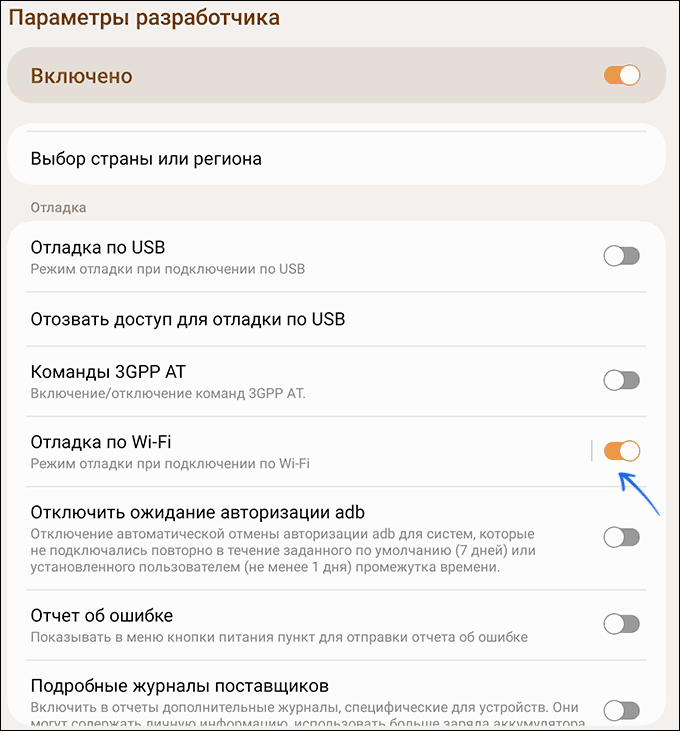
- В результате в приложении «Настройки» появится новый подраздел «Для разработчиков», в нём потребуется включить опцию «Отладка по Wi-Fi». Внимание: на относительно старых устройствах отладка по Wi-Fi может быть недоступной и отсутствовать в списке.

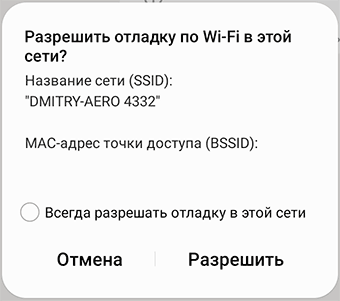
- Подтвердите включение беспроводной отладки в этой сети. Внимание: телефон и компьютер должны быть подключены к одной сети. Если у вас отсутствует Wi-Fi сеть, вы можете включить мобильных хот-спот на компьютере и подключиться к нему с телефона.

На этом всё, теперь можно подключиться к устройству с помощью ADB по Wi-FI, необходимые шаги:
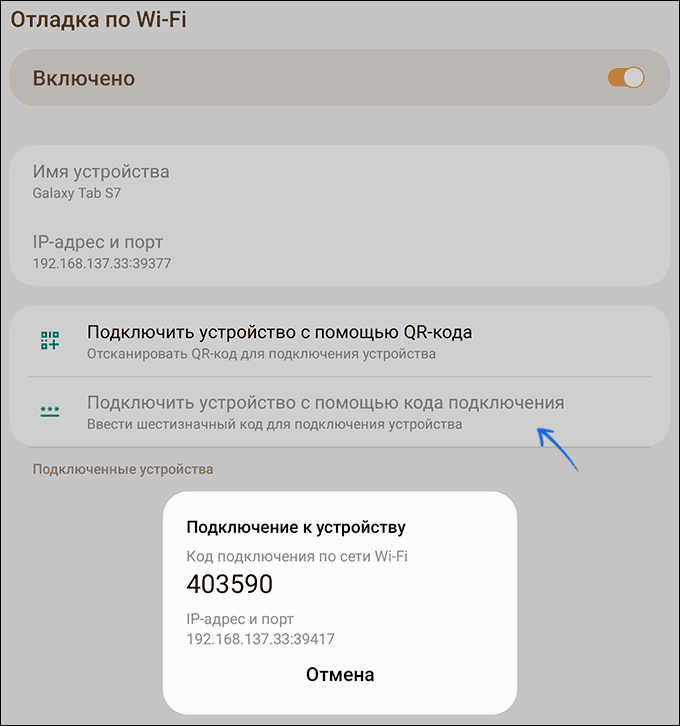
- Нажмите по пункту «Отладка по Wi-Fi» в параметрах разработчика, а затем по пункту «Подключить устройство с помощью кода подключения» (в моём случае он почему-то отображался не активным, но работал). На экране появится адрес и код для подключения.

- На компьютере запустите командную строку, например, с помощью поиска на панели задач (использование ADB возможно и в PowerShell, но оно имеет свои нюансы, в частности вызов команд в формате ./adb, далее все примеры для классической командной строки) и перейдите к папке с Android SDK Platform Tools, пример команды:cd c:\platform-tools
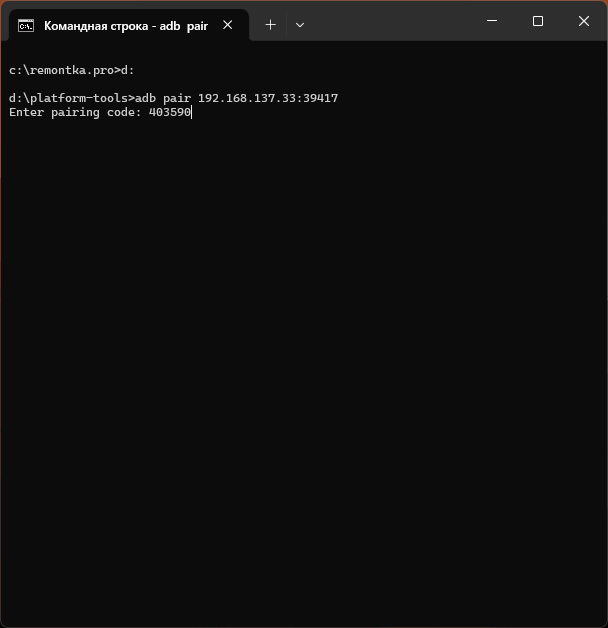
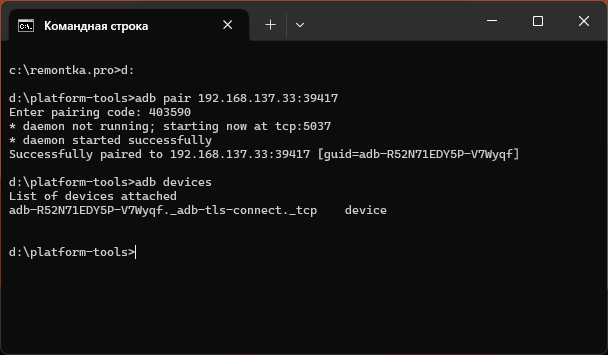
- Введите командуadb pair IP-адрес-и-порти нажмите Enter. В случае появлении запроса брандмауэра Windows, подтвердите разрешение подключения для ADB.exe. Введите код подключения.

- Готово, устройство будет подключено, и вы сможете управлять им с помощью ADB по Wi-Fi. При этом в настройках отладки по Wi-Fi на Android будет отображаться список подключённых в настоящий момент устройств.

- Для отключения устройства можно использовать командуadb disconnectкоторая отключит все подключенные для отладки устройства.
По завершении использования ADB рекомендую отключить отладку по Wi-Fi и по USB, поскольку они несут потенциальные риски для вашего устройства и данных на нём.