
chroot — это команда Unix, которая может помочь вам изменить видимый корневой каталог вашей файловой системы. Преимущества этой утилиты превосходят все возможные нормы и показатели, такие как запуск программ или утилит в другой версии операционной системы без ущерба для остальной системы.
Chroot
Когда вы запускаете chroot, вы создаете новую среду оболочки с ее корневым каталогом, отдельным от корневого каталога центральной системы. Это значит, что любые команды или действия, которые вы выполняете в среде chroot, будут влиять только на файлы и каталоги в среде chroot, а не на основную систему.
Например, если вы хотите протестировать новую версию программы, для которой требуются библиотеки, отличные от тех, что установлены в вашей основной системе, вы можете создать среду chroot с необходимыми библиотеками, а затем запустить программу в этой среде.
Таким образом, вы можете быть уверены, что программа будет работать должным образом, без необходимости вносить изменения в вашу основную систему.
Важно отметить: chroot следует использовать только опытным пользователям, так как при некорректном эксплуатировании он потенциально может привести к нестабильности системы.
Chroot: изоляция и разрешение root
Основными особенностями chroot являются:
- Изоляция процессов: chroot может запускать процессы в изолированном пространстве имен файловой системы, чтобы предотвратить доступ к конфиденциальным данным и ресурсам;
- Тестирование программ: chroot можно использовать для тестирования программ в безопасной среде, где они не могут повредить хост—систему;
- Восстановление системы: chroot можно использовать для восстановления системы после сбоя или вредоносной атаки;
- Управление разрешениями: chroot можно использовать для ограничения доступа пользователей к определенным файлам и каталогам на сервере.
В этой статье мы рассмотрим только процесс изоляции и разрешения root, другая функция этой утилиты будет описана в новых инструкциях.
В начале напишите эту команду, чтобы обновить индекс пакета :
sudo apt update -y && sudo apt upgrade -y
Kопировать

Проверьте версию и вообще наличие утилиты chroot в вашей системе с помощью команды. Для большинства дистрибутивов Linux они называются «chroot» или «util—linux»:
chroot --version || util-linux --version
Kопировать
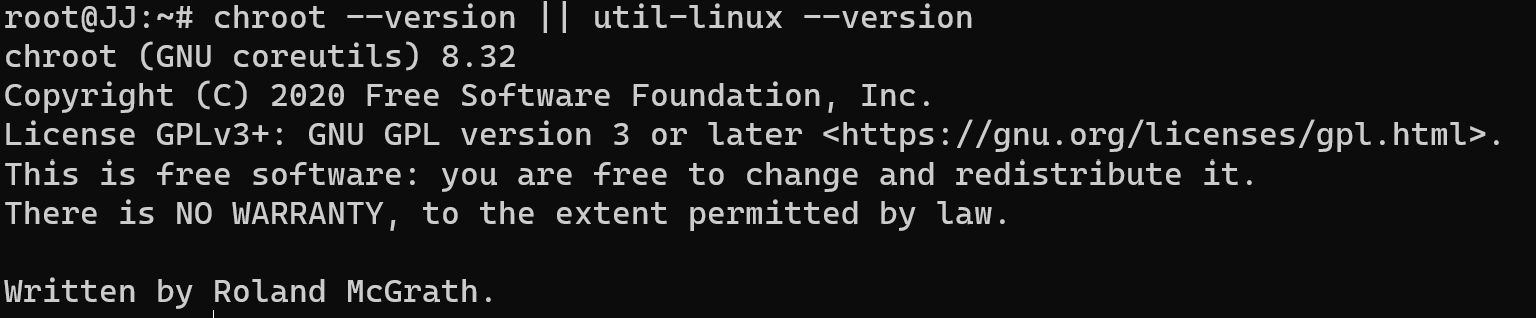
После того, как мы убедимся, что все файлы и пакеты установлены правильно, создайте каталог, в котором будет новая среда для нашей системы:
cd / && mkdir env0
Kопировать

Например, мы изолируем служебный процесс ls:
cp -R /bin /lib /lib64 /usr /etc /env0/
Kопировать
chroot /env0 /bin/ls
Kопировать

С помощью этих команд мы копируем и запускаем изолированную среду, которая, в свою очередь, загружает процесс ls. Но как мы можем предоставить или получить доступ к этой утилите, весь процесс довольно прост.
chroot --userspec=<user:group> <directory>
Kопировать
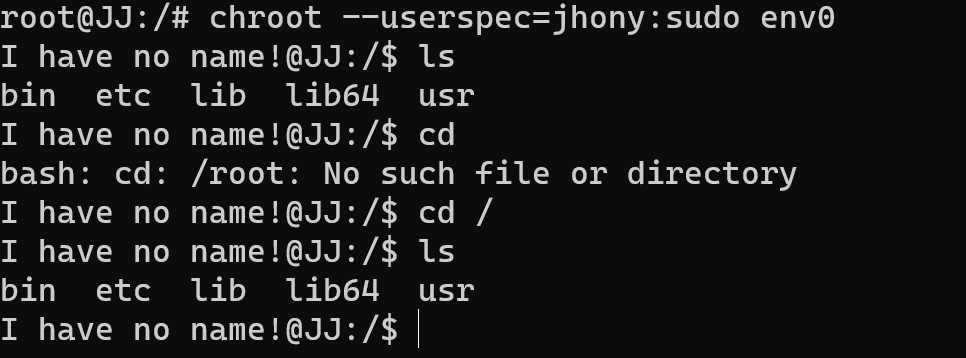
Задает пользователя и группу, от имени которых команда будет выполняться в изолированной среде.
Вывод
В целом, chroot — это мощная утилита, которая предлагает широкий спектр преимуществ, включая изоляцию процессов, тестирование программ, восстановление системы и управление разрешениями. В этой статье мы сосредоточились на изоляции процессов и управлении правами root, но в следующем эпизоде инструкций мы рассмотрим другую функцию этой утилиты.
Выполнив эти действия, вы можете воспользоваться возможностями chroot для создания безопасных сред для тестирования программ и восстановления систем после сбоев или вредоносных атак. Следите за обновлениями для нашей предстоящей статьи на тему «Изолированное восстановление Linux через chroot»!